MERAKIT
KOMPUTER
DAN
MENGINSTAL WIN XP DAN WIN SEVEN(7)
MAKALAH
LSSM-002-IDN Certificate No.: QSC 01149
LSSM-002-IDN Certificate No.: QSC 01149
LSSM-002-IDN Certificate No.: QSC 01149
LSSM-002-IDN Certificate No.: QSC 01149
 |
Oleh :
Rifa agus septiana
KOMPETENSI
KEAHLIAN TEKNIK KOMPUTER DAN
JARINGAN
SEKOLAH
MENENGAH KEJURUAN NEGERI 6 GARUT
2013-2014
Kata
pengantar
Assalamu’alaikum warahmatullahi wabarakatuh.
Alhamdulillahirabbilalamin, banyak
nikmat yang Allah berikan, tetapi sedikit sekali yang kita ingat. Segala puji
hanya layak untuk Allah swt yang telah memberikan , rahmat, taufik, serta
hidayah-Nya kepada kita yang tiada
terkira besarnya, sehingga penulis dapat menyelesaikan makalah dengan judul ”merakit
pc dan menginstal win xpdan win7 Dalam penyusunannya, penulis memperoleh banyak
bantuan dari berbagai pihak, karena itu penulis mengucapkan terima kasih yang
sebesar-besarnya kepada: Kedua orang tua dan kepada bapak firman nugraha yang
telah memberikan fasilitas di tempat prakerin dan atas kepercayaan yang begitu
besar. Dari sanalah semua kesuksesan ini berawal,
semoga semua ini bisa memberikan sedikit kebahagiaan dan menuntun pada langkah
yang lebih baik lagi. Meskipun penulis berharap isi dari makalah ini bebas dari
kekurangan dan kesalahan, namun selalu ada yang kurang. Oleh karena itu,
penulis mengharapkan kritik dan saran yang membangun agar skripsi ini dapat
lebih baik lagi. Akhir kata penulis berharap agar makalah ini bermanfaat bagi
semua pembacanya.
Pebruari/
26/ 2014
Penulis
Daftar isi
Kata
pengantar............................................................................... i
Daftar
isi........................................................................................ ii
Bab
1 pendahuluan ....................................................................... 1
1.1
sejarah komputer............................................................... 1
1.2
pengertian komputer......................................................... 2
1.3
sistem komputer................................................................ 3
1.4
perangkat yang terpasang dlm cpu................................... 5
1.4.1
memory ................................................................... 5
1.4.2
pengertian prosesor dan .......................................... 12
1.4.3
motherboard............................................................. 17
1.4.4
pengertian VGAdan jenin Vga................................ 24
14.5
pengertian power supply dan jenis nya..................... 27
1.4.6
pengertian hardisk.................................................... 28
1.4.7
pengertian cd-room.................................................. 29
BAB
2 MERAKIT PC DAN INSTALASI.................................. 30
2.1
merakit pc .................................................................. 30
2.2masalah
yang sering dijumpai saat merakit.................. 40
2.3cara
menginstal win xp................................................ 41
2.4
cara menginstal win 7................................................. 62
2.5
masalah yang sering terjadi pada saat instalasi........... 72
BAB III
KESIMPULAN DAN SARAN
3.1 kesimpulan..................................................................... 76
3.2saran ............................................................................. 74
BAB 1
PENDAHULUAN
A.SEJARAH KOMPUTER
.
Sejarah perkembangan komputer
berawal dari penemuan seorang yang bernama Charles Babbage.
Dia adalah seorang ilmuwan di dunia yang telah banyak memberikan kontribusi
bagi kehidupan manusia, terutama perkembangan komputer.
Penemuan
fenomenalnya yaitu Mesin penghitung (Difference Engine no.1) merupakan
salah satu penemuan yang paling terkenal dalam sejarah perkembangan komputer
dan merupakan kalkulator otomatis pertama sebagai cikal bakal kompuer. Penemuan
tersebut menjadikan Charles Babbage sebagai penemu konpur dan dijuluki sebagai
bapak komputer.
Pada
tahun 1822 Charles Babbage mengemukakan idenya yaitu sebuah alat yang dapat
membantu manusia dalam melakukan penghitungan pada tingkat kompleksitas yang
tinggi dan rumit. Mesin buatanya yang belum selesai tersebut saat ini di
musiumkan di Museum of Science London.
Pada
tahun 1937 Dr. John V Atanasoff dan Clifford Berry mulai membuat design
komputer digital elektronis pertama. Mereka memberi nama mesin tersebut ABC (Atanasoff-Berry
Computer). Kemampuan mesin ABC tersebut hanya sebatas menghitung tambah dan
pengurangan.
Pada
tahun 1943 Pada Perang Dunia 2, Seorang ilmuwan Inggris yang bernama Alan
Turing mendesain komputer elektronik yang dibuat khusus bagi tentara Inggris.
Tujuan pembuatan komputer tersebut agar dapat digunakan untuk menembus kode
pertahanan Jerman.
Pada
tahun 1944 Howard Hathaway Aiken (Amerika) membuat yang diberi nama Mark I.
Merupakan sebuah komputer hitung digital pertama. Komputer tersebut memiliki
luas 7,45 kaki x 50 kaki, dengan berat 35 ton.
Pada
tahun 1945 Dr. John von Neumann menulis sebuah konsep penyimpanan data. Pada
saat itu masih berupa ide
tahun1946:
Dr. John W. Mauchly dan J. Presper Eckert, jr. membuat komputer skala besar
yang pertama, nama komputer tersebut adalah ENIAC
(Electronic Numerical Integrator And Computer). Dunia juga beranggapan
kedua orang ini sebagai penemu komputer digital.ENIAC komputer memiliki berat
30 ton, terdiri dari 18.000 lampu tabung (transistor ukuran besar), dengan
lebar 30 kaki x 50 kaki, memakai tenaga 160.000 watt. Saat pertamakali
dioperasikan Pertama seluruh jaringan listrik di wilayah Philadelphia mendadak
mati.
Pada
tahun 1947 William Shockley, John Bardeen, dan Walter Brattain merupakan penemu
Transistor pertama di dunia. Semenjak ditemukanya transistor, ukuran komputer
menjadi semakin kecil.
Pada
tahun 1951 The U.S. Bureau of Cencus
menginstalasi komputer komersial pertama yang bernama UNIVAC I (Universal
Automatic Computer). UNIVAC I ini dikembangkan oleh Mauchly dan Eckert
untuk Remington-Rand Corporation.
B.PENGERTIAN
KOMPUTER
Komputer adalah alat
yang dipakai untuk mengolah data menurut
perintah yang telah dirumuskan. Kata komputer semula dipergunakan untuk
menggambarkan orang yang perkerjaannya melakukan perhitungan aritmatika, dengan atau tanpa alat bantu,
tetapi arti kata ini kemudian dipindahkan kepada mesin itu sendiri. Asal mulanya,
pengolahan informasi hampir eksklusif berhubungan dengan masalah aritmatika, tetapi
komputer modern dipakai untuk banyak tugas yang tidak berhubungan dengan matematika.
Secara luas, Komputer dapat
didefinisikan sebagai suatu peralatan elektronik yang terdiri dari beberapa
komponen, yang dapat bekerja sama antara komponen satu dengan yang lain untuk
menghasilkan suatu informasi berdasarkan program dan data yang ada. Adapun
komponen komputer adalah meliputi : Layar Monitor, CPU, Keyboard, Mouse
dan Printer (sbg pelengkap). Tanpa printer komputer tetap dapat melakukan
tugasnya sebagai pengolah data, namun sebatas terlihat dilayar monitor belum
dalam bentuk print out (kertas).
C.SISTEM
KOMPUTER
System computer itu bila
secara keseluruhan itu mempunyai 3 bagian utama yang paling penting yaitu ada
hadware,software dan brainware.
1.perangkat keras(hadware) terdiri dari:
A.INPUT
Adalah suatu perangkat masukan yang berpungsi sebagai
alat entri data dengan menggunakan antara lain:
·
Keyboard
Adalah salah satu komponen
hadware yang berpungsi sebagai alat input
untuk memasukan data dengan tombol-tombol .
Jenis-jenis keyboard
-keyboard usb -keyboard
wireless
-keyboard ps/2 -keyboard serial
·
mouse
adalah perangkat yang
berfungsi untuk menggerakan pointer .
Jenis-jenis mouse
-mouse
USB -mouse wireless
-mouse ps/2
B.PROSES
Adalah perangkat keras yang
berpungsi untuk mengolah/memproses data seperti cpu
C. OUTPUT
Output adalah alat yang berfungsi untuk
mengeluarkan hasil pemrosesan yang dilakukan oleh alat proses, contoh alat
output yaitu
1)
printer
2)
monitor
3)
infokus
2.perangkat lunak(software)
Adalah program-program
computer yang berguna untuk menjalankan suatu pekerjaan sesuai dengan yang
dikehendaki seperti:
a).sistem operasi,
berpungsi
untuk mengaktifkan seluruh perangkat yang terpasang pada computer sehingga
masing-masing dapat berkomunikasi
b).sistem aplikasi
berpungsi sebagai program tambahan yang membantu so
3.barainware (perangkat pintar)seperti:
1)
User.
2)
Operator.
3)
Administrator.
4)
Programmer.
5)
Analist .
B.perakat-perangkat yang terpasang
di dalam cpu antara lain:
A. memory (ram)
Ram (Random Access Memory) adalah
memori dalam sistem komputer yang berguna untuk menampung data sementara dan
mengirimnya kembali untuk segera diakses dan diproses oleh prosesor.
adapun
jenis-jenis memory antara
lain:
1)..DRAM
(Dynamic RAM)
 pada tahun 1970, ibm menciptakan sebuah memori yang dinamakan dram. dram
sendiri merupakan singkatan dari dynamic random access memory.
dinamakan dynamic karena jenis memori ini pada setiap interval waktu tertentu, selalu memperbarui keabsahan informasi atau isinya. dram mempunyai frekuensi kerja yang bervariasi, yaitu antara 4,77mhz hingga 40mhz.
 2).FPM RAM
fpm dram (first page mode
dram) adalah merupakan bentuk asli dari dram. laju transfer maksimum untuk
cache l2 mendekati 176 mb per sekon.fpm
bekerja pada rentang frekuensi 16mhz hingga 66mhz dengan access time sekitar
50ns. selain itu fpm mampu mengolah transfer data (bandwidth) sebesar 188,71
mega bytes (mb) per detiknya.memori fpm ini mulai banyak digunakan pada sistem
berbasis intel 286, 386 serta sedikit 486
.
3). EDO
RAM

EDO RAM (Extended Data Out RAM)
adalah jenis memori yang digunakan pada sistem yang menggunakan Pentium. Cocok
untuk yang memiliki bus denagan kecepatan sampai 66 MHz.
Walaupun
EDO merupakan penyempurnaan dari FPM, namun keduanya tidak dapat dipasang
secara bersamaan, karena adanya
 perbedaan kemampuan.Memori EDO DRAM banyak digunakan pada sistem berbasis
Intel 486 dan kompatibelnya serta Pentium generasi awal.
4). SDRAM
PC66
Pada peralihan tahun 1996 - 1997, Kingston menciptakan sebuah modul
memori dimana dapat bekerja pada kecepatan (frekuensi) bus yang sama / sinkron
dengan frekuensi yang bekerja pada prosessor. Itulah sebabnya mengapa Kingston
menamakan memori jenis ini sebagai Synchronous Dynamic Random Access Memory
(SDRAM). SDRAM ini kemudian lebih dikenal sebagai PC66 karena bekerja pada
frekuensi bus 66MHz. Berbeda dengan jenis memori sebelumnya yang membutuhkan
tegangan kerja yang lumayan tinggi, SDRAM hanya membutuhkan tegangan sebesar
3,3 volt dan mempunyai access time sebesar 10ns.
Dengan kemampuannya yang terbaik saat itu dan telah diproduksi secara masal, bukan hanya oleh Kingston saja, maka dengan cepat memori PC66 ini menjadi standar memori saat itu. Sistem berbasis prosessor Soket 7 seperti Intel Pentium klasik (P75 - P266MMX) maupun kompatibelnya dari AMD, WinChip, IDT, dan sebagainya dapat bekerja sangat cepat dengan menggunakan memori PC66 ini. Bahkan Intel Celeron II generasi awal pun masih menggunakan sistem memori SDRAM PC66.
Dengan kemampuannya yang terbaik saat itu dan telah diproduksi secara masal, bukan hanya oleh Kingston saja, maka dengan cepat memori PC66 ini menjadi standar memori saat itu. Sistem berbasis prosessor Soket 7 seperti Intel Pentium klasik (P75 - P266MMX) maupun kompatibelnya dari AMD, WinChip, IDT, dan sebagainya dapat bekerja sangat cepat dengan menggunakan memori PC66 ini. Bahkan Intel Celeron II generasi awal pun masih menggunakan sistem memori SDRAM PC66.
 5. SDRAM
PC100
Selang kurun waktu setahun setelah
PC66 diproduksi dan digunakan secara masal, Intel membuat standar baru jenis
memori yang merupakan pengembangan dari memori PC66. Standar baru ini
diciptakan oleh Intel untuk mengimbangi sistem chipset i440BX dengan sistem
Slot 1 yang juga diciptakan Intel. Chipset ini didesain untuk dapat bekerja
pada frekuensi bus sebesar 100MHz. Chipset ini sekaligus dikembangkan oleh
Intel untuk dipasangkan dengan prosessor terbaru Intel Pentium II yang bekerja
pada bus 100MHz. Karena bus sistem bekerja pada frekuensi 100MHz sementara
Intel tetap menginginkan untuk menggunakan sistem memori SDRAM, maka
dikembangkanlah memori SDRAM yang dapat bekerja pada frekuensi bus 100MHz..
Dengan menggunakan tegangan kerja sebesar 3,3 volt, memori PC100
mempunyai access time sebesar 8ns, lebih singkat dari PC66. Selain itu memori
PC100 mampu mengalirkan data sebesar 800MB per detiknya.
Hampir sama dengan pendahulunya, memori PC100 telah membawa perubahan dalam sistem komputer. Tidak hanya prosessor berbasis Slot 1 saja yang menggunakan memori PC100, sistem berbasis Soket 7 pun diperbarui untuk dapat menggunakan memori PC100. Maka muncullah apa yang disebut dengan sistem Super Soket 7. Contoh prosessor yang menggunakan soket Super7 adalah AMD K6-2, Intel Pentium II generasi akhir, dan Intel Pentium II generasi awal dan Intel Celeron II generasi awal.
Hampir sama dengan pendahulunya, memori PC100 telah membawa perubahan dalam sistem komputer. Tidak hanya prosessor berbasis Slot 1 saja yang menggunakan memori PC100, sistem berbasis Soket 7 pun diperbarui untuk dapat menggunakan memori PC100. Maka muncullah apa yang disebut dengan sistem Super Soket 7. Contoh prosessor yang menggunakan soket Super7 adalah AMD K6-2, Intel Pentium II generasi akhir, dan Intel Pentium II generasi awal dan Intel Celeron II generasi awal.
6).SDRAM
PC133
Selain. Sesuai dengan namanya, memori SDRAM PC133 ini bekerja pada bus
berfrekuensi 133MHz dengan access time sebesar 7,5ns dan mampu mengalirkan data
sebesar 1,06GB per detiknya. Walaupun PC133 dikembangkan untuk bekerja pada
frekuensi bus 133MHz, namun memori ini juga mampu berjalan pada frekuensi bus
100MHz walaupun tidak sebaik kemampuan yang dimiliki oleh PC100 pada frekuensi
tersebut.
7).SDRAM
PC150

Perkembangan memori SDRAM semakin menjadi - jadi setelah Mushkin, pada
tahun 2000 berhasil mengembangkan chip memori yang mampu bekerja pada frekuensi
bus 150MHz, walaupun sebenarnya belum ada standar resmi mengenai frekunsi bus
sistem atau chipset sebesar ini. Masih dengan tegangan kerja sebesar 3,3 volt,
memori PC150 mempunyai access time sebesar 7ns dan mampu mengalirkan data
sebesar 1,28gb per detiknya.
1.perbedaan SDRAM
PC66,PC100,PC133,PC150 adalah
a.
SDRAM PC66 bekerja pada
frekuensi bus 66MHz. Berbeda dengan jenis memori sebelumnya yang membutuhkan
tegangan kerja yang lumayan tinggi, SDRAM hanya membutuhkan tegangan sebesar
3,3 volt dan mempunyai access time sebesar 10ns
b.
SDRAM PC100 ini sekaligus
dikembangkan oleh Intel untuk dipasangkan dengan prosessor terbaru Intel
Pentium II yang bekerja pada bus 100MHz .Dengan menggunakan tegangan kerja sebesar 3,3 volt, memori PC100
mempunyai access time sebesar 8ns, Selain itu memori PC100 mampu mengalirkan
data sebesar 800MB per detiknya.
c.
SDRAM PC133 ini bekerja pada
bus berfrekuensi 133MHz dengan access time sebesar 7,5ns dan mampu mengalirkan
data sebesar 1,06GB per detiknya
d. SDRAM PC150 dengan tegangan kerja sebesar 3,3 volt, memori PC150
mempunyai access time sebesar 7ns dan mampu mengalirkan data sebesar 1,28GB per
detiknya.
8.DR DRAM

Pada tahun 1999, Rambus menciptakan sebuah sistem memori dengan
arsitektur baru dan revolusioner, berbeda sama sekali dengan arsitektur memori
SDRAM.Oleh Rambus, memori ini dinamakan Direct Rambus Dynamic Random Access
Memory. Dengan hanya menggunakan tegangan sebesar 2,5 volt,DR DRAM yang bekerja
pada sistem bus 800MHz melalui sistem bus yang disebut dengan Direct Rambus
Channel, mampu mengalirkan data sebesar 1,6GB per detiknya! (1GB = 1000MHz).
Sayangnya kecanggihan DRDRAM tidak dapat dimanfaatkan oleh sistem chipset dan
prosessor pada kala itu sehingga memori ini kurang mendapat dukungan dari
berbagai pihak. Satu lagi yang membuat memori ini kurang diminati adalah karena
harganya yang sangat mahal.
9.DDR SDRAM

DDR SDRAM mampu menjalankan dua instruksi dalam waktu yang sama. Teknik
yang digunakan adalah dengan menggunakan secara penuh satu gelombang frekuensi.
Jika pada SDRAM biasa hanya melakukan instruksi pada gelombang positif saja,
maka DDR SDRAM menjalankan instruksi baik pada gelombang positif maupun
gelombang negatif. Oleh karena dari itu memori ini dinamakan DDR SDRAM yang
merupakan kependekan dari Double Data Rate Synchronous Dynamic Random Access
Memory ,Dengan memori DDR SDRAM, sistem bus dengan frekuensi sebesar 100 - 133
MHz akan bekerja secara efektif pada frekuensi 200 - 266 MHz. DDR SDRAM pertama
kali digunakan pada kartu grafis AGP berkecepatan ultra. Sedangkan penggunaan
pada prosessor, AMD ThunderBird lah yang pertama kali memanfaatkannya.
 10).DDR RAM
DDR RAM (double data rate transfer) yang awalnya dipakai pada kartu
grafis, karena sekarang anda bisa menggunakan hanya 32 MB untuk mendapatkan
kemampuan 64 MB. AMD adalah perusahaan pertama yang menggunakan DDR RAM pada
motherboardnya.
11). DDR2 RAM

DDR2(Double Data Rate) merupakan kemajuan logis dalam teknologi memori
mengacu pada penambahan kecepatan serta antisipasi semakin lebarnya jalur akses
segitiga prosesor, memori, dan antarmuka grafik (graphic card) yang hadir
dengan kecepatan komputasi yang berlipat ganda.
12).DDR3 RAM

RAM DDR3 ini memiliki kebutuhan daya yang berkurang sekitar 16%
dibandingkan dengan DDR2. Hal tersebut disebabkan karena DDR3 sudah menggunakan
teknologi 90 nm sehingga konsumsi daya yang diperlukan hanya 1.5v, lebih
sedikit jika dibandingkan dengan DDR2 1.8v dan DDR 2.5v. Secara teori,
kecepatan yang dimiliki oleh RAM ini memang cukup memukau. Ia mampu mentransfer
data dengan clock efektif sebesar 800-1600 MHz. Pada clock 400-800 MHz, jauh
lebih tinggi dibandingkan DDR2 sebesar 400-1066 MHz (200- 533 MHz) dan DDR
sebesar 200-600 MHz (100-300 MHz). Prototipe dari DDR3 yang memiliki 240 pin.
Ini sebenarnya sudah diperkenalkan sejak lama pada awal tahun 2005. Namun,
produknya sendiri benar-benar muncul pada pertengahan tahun 2007 bersamaan
dengan motherboard yang menggunakan chipset Intel P35 Bearlake dan pada
motherboard tersebut sudah mendukung slot DIMM
PERBEDAAN DDR DENGAN DDR2
Perbedaan pokok antara DDR dan DDR2 adalah pada kecepatan data serta
peningkatan latency mencapai dua kali lipat. Perubahan ini memang dimaksudkan
untuk menghasilkan kecepatan secara maksimum dalam sebuah lingkungan komputasi
yang semakin cepat, baik di sisi prosesor maupun grafik.
Selain itu, kebutuhan voltase DDR2 juga menurun. Kalau pada DDR kebutuhan voltase tercatat 2,5 Volt, pada DDR2 kebutuhan ini hanya mencapai 1,8 Volt. Artinya, kemajuan teknologi pada DDR2 ini membutuhkan tenaga listrik yang lebih sedikit untuk menulis dan membaca pada memori.
Selain itu, kebutuhan voltase DDR2 juga menurun. Kalau pada DDR kebutuhan voltase tercatat 2,5 Volt, pada DDR2 kebutuhan ini hanya mencapai 1,8 Volt. Artinya, kemajuan teknologi pada DDR2 ini membutuhkan tenaga listrik yang lebih sedikit untuk menulis dan membaca pada memori.
B.pengertian Processor
Adalah bagian sangat penting dari sebuah komputer,
Prosesor adalah chip yang sering disebut “Microprosessor” yang
sekarangukurannya sudah mencapai Gigahertz (GHz). Ukuran tersebut adalah
hitungan kecepatan prosesor dalam mengolah data atau informasi. Merk prosesor
yang banyak beredar dipasatan adalah AMD, Apple, Cyrix VIA, IBM, IDT, dan
Intel. Bagian dari Prosesor Bagian terpenting dari prosesor terbagi 3 yaitu :
a)
Aritcmatics Logical Unit (ALU)
b)
Control Unit (CU)
c)
Memory Unit (MU)
Prosesor berfungsi sebagai otak dari komputer. Tanpa
processor komputer hanyalah sebuah mesin dungu yang tak bisa apa-apa. Processor
yang kita pakai saat ini sudah sangat cepat sekali. Tentu saja untuk mencapai
kecepatan sampai saat ini processor tersebut mengalami perkembangan. Nah
berikut perkembangan processor mulai dari generasi 4004 microprocessor yang di
pakai pada mesin penghitung Busicom sampai dengan intel Quad-core Xeon.
Sejarah Perkembangan
Mikroprocessor
a) tahun1971 : 4004 Microprocessor
Pada tahun
1971 munculah microprocessor pertama Intel , microprocessor 4004 ini digunakan
pada mesin kalkulator Busicom. Dengan penemuan ini maka terbukalah jalan untuk
memasukkan kecerdasan buatan pada benda mati.
b) 1972 : 8008 Microprocessor
Pada tahun 1972 munculah microprocessor 8008 yang berkekuatan 2 kali lipat
dari pendahulunya yaitu 4004.
c) 1974 : 8080 Microprocessor
Menjadi otak dari sebuah komputer yang bernama Altair, pada saat itu
terjual sekitar sepuluh ribu dalam 1 bulan
d) 1978 : 8086-8088 Microprocessor
Sebuah penjualan penting dalam divisi komputer terjadi pada produk untuk komputer
pribadi buatan IBM yang memakai prosesor 8088 yang berhasil mendongkrak nama
intel.
e) 1982 : 286 Microprocessor
Intel 286 atau yang lebih dikenal dengan nama 80286 adalah sebuah processor
yang pertama kali dapat mengenali dan menggunakan software yang digunakan untuk
processor sebelumnya.
f) 1985 : Intel386™ Microprocesso
Intel 386 adalah sebuah prosesor yang memiliki 275.000 transistor yang
tertanam diprosessor tersebut yang jika dibandingkan dengan 4004 memiliki 100
kali lipat lebih banyak dibandingkan dengan 4004
g) 1989 : Intel486™ DX CPU Microprocessor
Processor
yang pertama kali memudahkan berbagai aplikasi yang tadinya harus mengetikkan
command-command menjadi hanya sebuah klik saja, dan mempunyai fungsi komplek
matematika sehingga memperkecil beban kerja pada processor.
h) 1993 : Intel® Pentium® Processor
Processor generasi baru yang mampu menangani berbagai jenis data seperti
suara, bunyi, tulisan tangan, dan foto.
i)
1995 : Intel® Pentium® Pro
Processor
Processor
yang dirancang untuk digunakan pada aplikasi server dan workstation, yang
dibuat untuk memproses data secara cepat, processor ini mempunyai 5,5 jt
transistor yang tertanam.
j)
1997 : Intel® Pentium® II
Processor
Processor Pentium II merupakan processor yang menggabungkan Intel MMX yang
dirancang secara khusus untuk mengolah data video, audio, dan grafik secara
efisien. Terdapat 7.5 juta transistor terintegrasi di dalamnya sehingga dengan
processor ini pengguna PC dapat mengolah berbagai data dan menggunakan internet
dengan lebih baik.
k) 1998 : Intel® Pentium II Xeon® Processor
Processor yang dibuat untuk kebutuhan pada aplikasi server. Intel saat itu Ingin
memenuhi strateginya yang ingin memberikan sebuah processor unik untuk sebuah
pasar tertentu.
l)
1999 : Intel® Celeron®
Processor
Processor Intel Celeron merupakan processor yang dikeluarkan sebagai
processor yang ditujukan untuk pengguna yang tidak terlalu membutuhkan kinerja
processor yang lebih cepat bagi pengguna yang ingin membangun sebuah system
computer dengan budget (harga) yang tidak terlalu besar. Processor Intel
Celeron ini memiliki bentuk dan formfactor yang sama dengan processor Intel
jenis Pentium, tetapi hanya dengan instruksi-instruksi yang lebih sedikit, L2
cache-nya lebih kecil, kecepatan (clock speed) yang lebih lambat, dan harga
yang lebih murah daripada processor Intel jenis Pentium. Dengan keluarnya
processor Celeron ini maka Intel kembali memberikan sebuah processor untuk
sebuah pasaran tertentu.
m) 1999 : Intel® Pentium® III Processor
Processor Pentium III merupakan processor yang diberi tambahan 70 instruksi
baru yang secara dramatis memperkaya kemampuan pencitraan tingkat tinggi, tiga
dimensi, audio streaming, dan aplikasi-aplikasi video serta pengenalan suara.
n) 1999 : Intel® Pentium® III Xeon® Processor
Intel kembali merambah pasaran server dan workstation dengan mengeluarkan
seri Xeon tetapi jenis Pentium III yang mempunyai 70 perintah SIMD. Keunggulan
processor ini adalah ia dapat mempercepat pengolahan informasi dari system bus
ke processor , yang juga mendongkrak performa secara signifikan. Processor ini
juga dirancang untuk dipadukan dengan processor lain yang sejenis.
o) 2000 : Intel® Pentium® 4 Processor
Processor Pentium IV merupakan produk Intel yang kecepatan prosesnya mampu
menembus kecepatan hingga 3.06 GHz. Pertama kali keluar processor ini
berkecepatan 1.5GHz dengan formafactor pin 423, setelah itu intel merubah
formfactor processor Intel Pentium 4 menjadi pin 478 yang dimulai dari
processor Intel Pentium 4 berkecepatan 1.3 GHz sampai yang terbaru yang saat
ini mampu menembus kecepatannya hingga 3.4 GHz.
p) 2001 : Intel® Xeon® Processor
Processor Intel Pentium 4 Xeon merupakan processor Intel Pentium 4 yang
ditujukan khusus untuk berperan sebagai computer server. Processor ini memiliki
jumlah pin lebih banyak dari processor Intel Pentium 4 serta dengan memory L2
cache yang lebih besar pula.
q) 2001 : Intel® Itanium® Processor
Itanium adalah processor pertama berbasis 64 bit yang ditujukan bagi
pemakain pada server dan workstation serta pemakai tertentu. Processor ini
sudah dibuat dengan struktur yang benar-benar berbeda dari sebelumnya yang
didasarkan pada desain dan teknologi Intel’s Explicitly Parallel Instruction
Computing ( EPIC ).
r) 2002 : Intel® Itanium® 2 Processor
Itanium 2 adalah generasi kedua dari keluarga Itanium
s) 2003 : Intel® Pentium® M Processor
Chipset 855, dan Intel® PRO/WIRELESS 2100 adalah komponen dari Intel®
Centrino™. Intel Centrino dibuat untuk memenuhi kebutuhan pasar akan keberadaan
sebuah komputer yang mudah dibawa kemana-mana.
t) 2004 : Intel Pentium M 735/745/755 processors
Dilengkapi dengan chipset 855 dengan fitur baru 2Mb L2 Cache 400MHz system
bus dan kecocokan dengan soket processor dengan seri-seri Pentium M sebelumnya.
u) 2004 : Intel E7520/E7320 Chipsets
7320/7520 dapat digunakan untuk dual processor dengan konfigurasi 800MHz
FSB, DDR2 400 memory, and PCI Express peripheral interfaces.
v) 2005 : Intel Pentium 4 Extreme Edition 3.73GHz
Sebuah processor yang ditujukan untuk pasar pengguna komputer yang
menginginkan sesuatu yang lebih dari komputernya, processor ini menggunakan
konfigurasi 3.73GHz frequency, 1.066GHz FSB, EM64T, 2MB L2 cache.
w) 2005 : Intel Pentium D 820/830/840
Processor
berbasis 64 bit dan disebut dual core karena menggunakan 2 buah inti, dengan
konfigurasi 1MB L2 cache pada tiap core, 800MHz FSB, dan bisa beroperasi pada
frekuensi 2.8GHz, 3.0GHz, dan 3.2GHz. Pada processor jenis ini juga disertakan
dukungan HyperThreading.
x) 2006 : Intel Core 2 Quad Q6600
Processor untuk type desktop dan digunakan pada orang yang ingin kekuatan
lebih dari komputer yang ia miliki memiliki 2 buah core dengan konfigurasi
2.4GHz dengan 8MB L2 cache (sampai dengan 4MB yang dapat diakses tiap core ),
1.06GHz Front-side bus, dan thermal design power ( TDP )
y) 2006 : Intel Quad-core Xeon X3210/X3220
Processor yang digunakan untuk tipe server dan memiliki 2 buah core dengan
masing-masing memiliki konfigurasi 2.13 dan 2.4GHz, berturut-turut , dengan 8MB
L2 cache ( dapat mencapai 4MB yang diakses untuk tiap core ), 1.06GHz
Front-side bus, dan thermal design power (TDP
c. Motherboard
adalah papan sirkuit atau papan induk yang di
gunakan untuk menempatkan hardware lainnya seperti:
Processor,RAM dan sebagainya. Pada Motherboard terdapat rangkaian elektronik
yang komplit untuk menghubungkan antara perangkat keras.
berikut adalah komponen-komponen
motherboard beserta pungsinya antara lain:
 |
Keterangan
:
1.Soket Prosesor
Soket ini merupakan tempat dimana prosesor
dipasang. Jenis soket menentukan prosesor apa yang bisa dipasang pada
soket tersebut.
ada beberapa merk preosesor antara laina;
Merk prosesor yang paling dikenal adalah Intel dan AMD Berikut tipe-tipe
soket prosesor :
a. Soket prosesor
Intel
·
 Soket 370 :Soket
tipe ini digunakan untuk prosesor Intel Pentium III dan Celeron.
 Soket 370 :Soket
tipe ini digunakan untuk prosesor Intel Pentium III dan Celeron.
·
 Soket 478 : Soket
tipe ini digunakan untuk prosesor Intel Pentium IVdan Celeron.
 Soket 478 : Soket
tipe ini digunakan untuk prosesor Intel Pentium IVdan Celeron.
·
Soket LGA 775 : Soket tipe ini
digunakan untuk prosesor IntelPentium IV, Celeron, Dual Core, dan Core2
Duo.
 |
·
Soket 1366 : Soket tipe ini
digunakan untuk prosesor Intel i7.
 |
2.Slot Memory
 Slot ini digunakan untuk memasang memori
utama komputer. Jenis slot memori juga berbeda-beda, tergantung sistem yang
digunakannya.
3..Northbridge,
merupakan sebutan bagi komponen utama yang
mengatur lalu lintas data antara prosesor dengan sistem memori dan saluran
utama motherboard.
4.Southbridge
 sebutan
untuk komponen pembantu northbridge yang menghubungkan northbridge dengan
komponen atau periferal lainnya.
5.Slot PCI Express x16
merupakan slot khusus yang bisa dipasangi kartu
VGA generasi terbaru.
6.Slot PCI Express x1
 merupakan slot untuk memasang periferal (kartu
atau card) lainnya selain kartu VGA.
7. Slot AGP
merupakan
slot khusus untuk memasang kartu VGA generasi sebelum adanya slot PCI Express.

8.Slot PCI,
merupakan slot umum yang biasa digunakan
untu memasang kartu atau card dengan kecepatan di bawah slot AGP dan PCI
Express.

9.BIOS (Basic Input-Ouput System)
 Merupakan program kecil yang dimasukkan ke dalam
IC ROM atau Flash yang digunakan untuk menyimpan konfigurasi dari sebuah
motherboard.
10.Baterai CMOS,
 baterai khusus untuk memberikan daya pada BIOS.agar BIOS tetap menyimpan setingan nya
11.Port SATA,
 merupakan antarmuka untuk media
penyimpanan generasi terbaru. Port SATA bisa digunakan untuk menghubungkan Hard
Disk dengan sistem komputer.
12.Port IDE,
 merupakan antarmuka media penyimpanan sebelum
generasi SATA.
13.Port Floppy Disk,
 digunakan untuk menghubungkan media removable atau media penyimpananyang bisa dicopot yaitu Disket atau Floppy Disk.
 14.Port Power, yaitu port untuk memberikan daya kepada
sistem komputer.
15.Back Panel, merupakan kumpulan port yang biasanya diletakkan
di belakang casing atau wadah komputer PC. Port atau colokan yang biasanya ada
di belakang casing komputer PC .
16. Port PS/2 Mouse, untuk menghubungkan mouse dengan komputer.
17.Port PS/2 Keyboard, untuk memasang keyboard.
18.Port Paralel, untuk memasang periferal kecepatan rendah
dengan lebar data delapan bit. Biasanya digunakan untuk memasang printer
sebelum generasi USB.
19.Port Serial, digunakan untuk memasang periferal
kecepatan rendah dengan mode transfer data serial. Namun saat ini jarang
digunakan.
20.Port SPDIF, digunakan untuk menghubungkan komputer
dengan periferal audio seperti home theatre.
21.Port Firewire, untuk menghubungkan peralatan eksternal
kecepatan tinggi seperti video capture atau streaming video.
22.Port RJ45, digunakan untuk menghubungkan komputer dengan
jaringan LAN.
23.Port USB, digunakan untuk antarmuka dengan periferal
atau peralatan eksternal generasi baru yang menggantikan port paralel dan
Serial.
24.Port Audio, digunakan untuk menghubungkan komputer
dengan sistem audio seperti speaker, mikrofon, line-in dan line-out.
4 Pengertian VGA Card
VGA card adalah
sebuah perangkat keras yang melakukan rendering atau pemrosesan output berupa
visual yang ditampilkan pada layar monitor.
Jenis- Jenis VGA Card
VGA terbagi menjadi 2 (dua) jenis yaitu :
1. . VGA Integrated atau VGA
Onboard.
adalah VGA yang sudah terpasang
pada Mainboard. Kualitas VGA jenis ini tidaklah begitu bagus, namun jika hanya
digunakan untuk mengakses program office ataupun game yang tidak terlalu berat.
Perlu kita ketahui bersama bahwa VGA Onboard itu mengurangi jumlah memori
utama. Semisal kita mempunyai memori 1 Gb dan menggunakan VGA Onboard 256 Mb,
maka jumlah memori yang digunakan oleh sistem komputer adalah 1 Gb – 256 Mb atau sejenis
dengan 1000 Mb –256 Mb =744 Mb, kecuali kita menggunakan Mainboard yang
jenisnya autosharing, maka ini dapat membagi penggunaan memori sistem dan VGA.
 Contohnya seperti gambar dibawah
ini:
2. vga offboard atau vga
card add-on
merupakan vga yang belum terintegrasi pada mainboard atau belu ada vga pada
mainboard. vga offboard kualitasnya lebih baik dari pada vga onboard. untuk vga
offboard ada beberapa jenis yang diantaranya adalah : vga pci, vga agp, vga pci
expres.
contoh vga offboard :
 |
Kelemahan dan kelebihan (VGA
card Onboard dan Offboard )
1. VGA card Onboard
Kelebihan:
yakni sudah satu paket dengan
motherboard, sehingga dipastikan tidak akan ada masalah dengan komputer anda ketika digunakan. Terlebih
lagi, VGA card on-board bisa dikatakan gratis. Setiap anda membeli motherboard,
pasti sudah terpasang VGA card on-board. Tentu saja ini sangat baik untuk anda
yang memiliki budget terbatas dalam pembelian komputer.
Kekurangannya:
adalah VGA card on-board tidak memiliki memori
sendiri. Hal ini berakibat “pemotongan” memori utama CPU atau laptop anda yang
dikenal dengan RAM untuk digunakan oleh VGA. Jika RAM terbatas, tentu saja
kinerja PC secara keseluruhan akan menjadilamba
2. VGA card Offboard atau
add-on.
Kelebihannya:
adalah bisa melakukan pekerjaan rendering
berat dan tidak “memakan” memori utama atau RAM dalam CPU. Proses yang
melibatkan grafis tidak akan membebani prosesor dan komputer anda akan lebih cepat dalam
memproses sesuatu.
Kelemahannya:
adalah
harganya mahal, bahkan bisa lebih mahal dari seperangkat motherboard ditambah
dengan prosesor dan RAM. Selain itu, kelemahan lainnya adalah membuat komputer anda membutuhkan tenaga listrik
lebih besar dari biasanya. Jika anda memiliki power supply yang kapasitasnya
tidak besar, maka kinerja komputer tidak akan
normal, sehingga anda diharuskan mengganti power supply dengan yang lebih
tinggi dan tentu saja ini harganya tidak murah.
 5 power supply
Power
Supply adalah
perangkat keras yang berfungsi untuk
menyuplai tegangan langsung ke dalam komponen komputer, seperti
hardisk, motherboard, DVD Drive,
kipas dan komponen komputer lainnya. Power supply merupakan jantung dari
sebuah komputer, karena semua sumber daya listrik dari komponen komputer
disupply dari power supply.
Power Supply sendiri berfungsi sebagai pengubah
dari tegangan listrik AC (Alternating Current) menjadi tegangan (Direct Current), karena
hardware komputer hanya dapat beroperasi dengan arus DC. Power supply pada
umumnya berupa kotak yang diletakan dibagian belakang atas
casing. Besarnya listrik yang mampu ditangani power supply ditentukan oleh
dayanya dan dihitung dengan satuan Watt.
Daya power supply berkisar 150
watt sampai 350 watt. Untuk daya 150 watt sudah jarang dijumpai karena
hanya digunakan untuk komputer yang sederhana tanpa banyak komponen
tambahan. Sedangkan jika dalam sebuah komputer yang memiliki beberapa
banyak komponen misal: CD-ROM, CD-RW, dan menggunakan banyak hard disk
direkomendasikan menggunakan power supply 300 watt atau lebih besar.
Jenis power
supply :
1.Power supply
AT
Power supply yang memiliki kabel power yang
dihubungkan ke motherboard terpisah menjadi dua konektor power (P8 dan P9).
Kabel yang berwarna hitam dari konektor P8 dan P9 harus bertemu di tengah jika
disatukan.
Pada power supply jenis AT ini, tombol ON/OFF dihubungkan langsung pada tombol casing. Untuk menghidupkan dan mematikan komuter, kita harus menekan tombol power yang ada pada bagian depan casing. Power supply jenis AT ini hanya digunakan sebatas pada era komputer pentium II. Pada era pentium III keatas atau hingga sekarang, sudah tidak ada komputer yang menggunakan Power supply jenis AT.
Pada power supply jenis AT ini, tombol ON/OFF dihubungkan langsung pada tombol casing. Untuk menghidupkan dan mematikan komuter, kita harus menekan tombol power yang ada pada bagian depan casing. Power supply jenis AT ini hanya digunakan sebatas pada era komputer pentium II. Pada era pentium III keatas atau hingga sekarang, sudah tidak ada komputer yang menggunakan Power supply jenis AT.
2. Power
suplly ATX
Power Supply ATX
(Advanced Technology Extended) adalah jenis power supply jenis terbaru dan
paling banyak digunakan saat ini. Perbedaan yang mendasar pada PSU jenis AT dan
ATX yaitu pada tombol powernya, jika power supply AT menggunakan Switch dan ATX
menggunakan tombol untuk mengirikan sinyal ke motherboard seperti tombol power
pada keyboard.
Perbedaan
nya
v power
supply ATX status on dan offnya diatur oleh melalui motherboard serta oleh
operating system.Dimana apabila operating system pada PC di shut downmaka power
supply secara otomatis akan non aktif ( off )
v power
supply AT status on atau offnya diatur melalui saklar yang pada salah satu
kabel pada power supply tersebut.Dan apabila operating system dishut down maka
power supply tidak akan off secara otomatis.
6.  HARDISK
Harddisk
merupakan media penyimpan yang didesain untuk dapat digunakan menyimpan data
dalam kapasitas yang besar dikarenakan aplikasi yang tidak memungkinkan berada
dalam 1 disket dan juga membutuhkan media penyimpan berkas yang besar misalnya
database suatu instansi. jika dibuka, terlihat mata cakram keras pada ujung
lengan bertuas yang menempel pada piringan yang dapat berputar Data yang
disimpan dalam harddisk tidak akan hilang ketika tidak diberi tegangan listrik.
Dalam sebuah harddisk, biasanya terdapat lebih dari satu piringan untuk
memperbesar kapasitas data yang dapat ditampung.
 7. CD-ROOM
cd-rom
merupakan akronim dari “compact disc read-only memory” adalah sebuah piringan kompak dari jenis piringan optik (optical disc)
yang dapat menyimpan data. ukuran data yang dapat disimpan saat ini bisa
mencapai 700mb atau 700 juta bita cd-rom drive hanya bisa digunakan untuk
membaca sebuah cd saja. secara gari besar cd-rom dibedakan menjadi 2 menurut tipenya
yaitu : ata/ide dan scsi. yang paling mendasari dari perbedaan tersebut
adalah kecepatannya. kalau ata memiliki kecepatan 100-133mbps sedangkan scsi
memiliki kecepatan kira-kira 150 mbps. untuk tipe scsi biasanya ditemuka pada
cr rw drive. pada cd rom terdapat tulisan 56x artinya kemampuan memberikan
kecepatan transfer data sebesar 56 x150 kbps. tipe cd rw juga biasanya
dibedakan berdasarkan kemapuan membakar dan membaca. cd rw tipe 12x8x32 artinya
memiliki kemampuan membakar pada cd r seccepat 12x, membakar pada cd rw secepat
8x, dan membaca cd r/cd rw/dengan kecepatan maksimal 32x.
cd
rom juga digunakan untuk melakukan penginstalasian sebuah os (operating
system), game, atau software-software lainnya. atau melakukan booting pada saat
masuk ke os bila sebuah system tidak mau berjalan.
BAB
2
MERAKIT
PC DAN INSTALASI
Langkah – Langkah Perakitan
1. Langkah Pertama kita buang
plastik (karah) penutup prosesornya
 |
.
 2.Pasang
Prosesor, lihat kedudukannya perhatikan di salah satu sudutnya ada bentuk
segitiga, begitu juga dengan slotnya
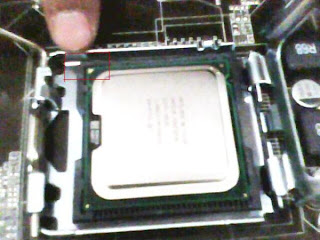 3.tetapi sebelum
memasang nya lihat dulu segitiga, begitu juga dengan slotnya ada gambar
segitiganya
 4.Paskan kedudukannya
prosesor dan kemudian Kunci Prosesor
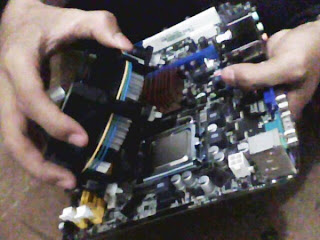 5.Sekarang kita pasang
FAN Prosesor dan tekan kebawah Kunci Fan Tersebut pastikan ada suara klik
yang menandakan kuncinya tepat di kedudukannya.
6. kunci headsing pan nya,dan
harus hati-hati dalam menguncinya
 |
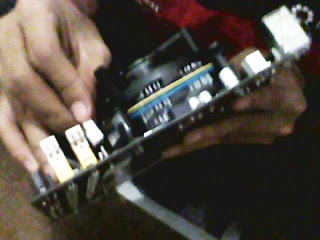
7.lalu pasangkan kabel Power Fan
Prosesor ke Mainboard.
 |
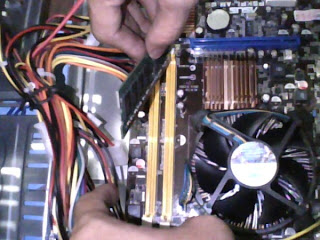 8 Pasang memory di slotnya dan paskan
kedudukannya kemudian kunci dengan menekan ke dalam di bagian kiri dan kanan
slot tersebut
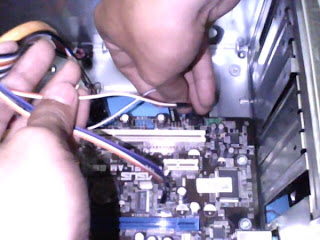 9..Pasang satu –
persatu System Panel Connector
 10.Pasang kabel Front
Panel Audio Connectors
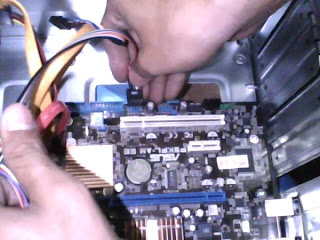 11.lalu Pasang kabel
USB Connectorskemotherboard
 12 Kemudian Buka Casing dan Pasang penyangga Mainboad bawaan casing
tersebut
13.. Lepaskan Seng bawaan tempat kedudukan VGA, USB, dll ( connectors ). Dan
pasang dengan bawaan Mainboard tersebut
 |
 |
||
 14..Sekarang
kita pasang Mainboard nya ke dalam casing dan harus pada dudukannya yang di
sediakan
 15.lalu pasang baud motherboard dengan menggunakan obeng +
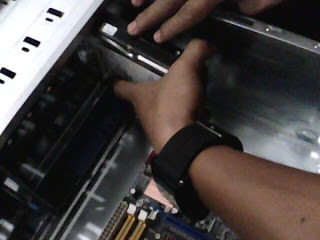
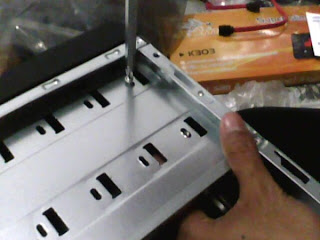
16. Pasang Harddisk pada tempatnya dan pasang bautnya dengan menggunakan
obeng +
 |
|||
 |
|||
17.
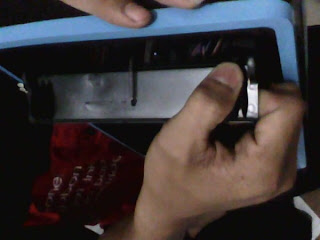
Lepaskan tutup depan casing dan harus hati-hati dalam melepaskannya.
 |
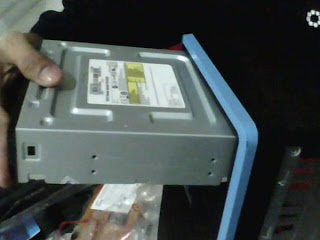 18. lalu masukan DVD-RW nya kedalam casing
 19.dan baud DVD-Rwnya
dengan menggunakan baud kasar
 20.Pasang kabel
sata harddisk dan DVD-RW ke Mainboard
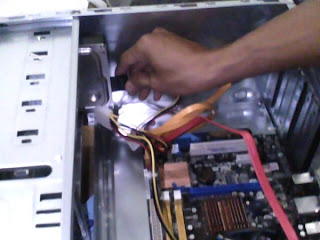 21 Pasang Kabel power
Harddisk
22.Pasang kabel SATA Harddisk
 |
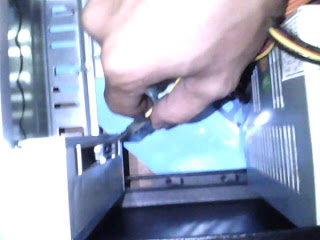 23. Pasang Kabel power DVD-RW
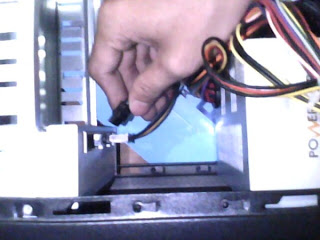 24. Pasang kabel SATA
DVD-RW
 25. Pasang kabel Power
Mainboar ( EATXPWR 24-PIN )
 26.Pasang kabel power ATX 4-PIN
Tahap Uji Coba
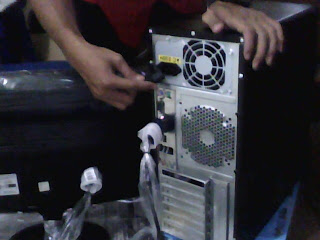
 1. Pasang kabel
power Monitor dan Power Supply
2. Pasang kabel VGA di Monitor dan Port VGA di
Casing
 |
 3. Pasang kabel Keyboard ( Sebelah Kiri )
 4. Pasang kabel
Mouse ( Sebelah Kanan )
5. Kemudian sambungkan Power
Supply dan Monitor ke listrik
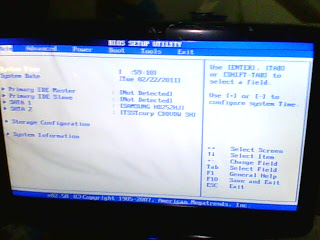
 6. Tekan power Casing
dan Monitor kemudian lihat hasilnya
Trouble shooting pada komputer pada dasarnya
disebabkan oleh kesalahan dalam merakit
komputer, yaitu seperti :
- pemasangan memori kurang tepat
- pemasangan AGP dan VGA yang kurang pas
- pemasangan kabel Hard Disk kurang pas
- pemasangan kabel data disk drive kurang tepat
- pemasangan panel tidak pas
Install
windows xp
Langkah-langkah
Windows XP.
1). Nyalakan
Komputer/Laptop, kemudian tekan DEL (biasanya pada komputer) atau F2 pada
Laptop, terkadang juga F1 atau esc pada merk yang lain. Hal ini dilakukan untuk
masuk ke setup menu, untuk memastikan "booting" dimulai dari CD dan
ini sangat penting.
 |
2).Masuk
setup (tampilannya berbeda-beda tergantung dari merk), kemudian pilih "Boot"
untuk setting booting pertama ke CD installer windows XP.
 |
3).Arahkan
CD ke yang pertama, ingat tampilan menunya berbeda-beda tergantung merk tapi
intinya sama, untuk memposisikan CD ke yang pertama biasanya ada keterangannya
di samping kiri atau bawahnya.
 |
4).Lalu
tekan F10(Exit dan save), kemudian yes, maka komputer/laptop akan segera
booting. Tapi jangan lupa masukan CD windows XP ke komputer/lapotnya sebelum
restart lagi.
 |
 5).Tekan
tombol apa saja pada saat gambar berikut muncul supaya masuk ke proses
instalasi windows XP, waktunya diberikan 5 detik, jika tidak ditekan maka
proses instalasi tidak akan terjadidan akan kembali seperti ini terus
 6. Masuk ke
proses instalasi, pada saat ini tidak melakukan apapun, perhatikan saja.
 7)..Tekan
Enter untuk memulai proses instalasi. (terdapat keterangan di paling bawah)
8).Tekan/pilih F8(l agree) untuk menyetujui proses
instalasi
 |
9).Masuk ke
pengaturan partisi atau disebut juga pengaturan Hardisk/hard drive. , tetapi
bisa diatur-atur lagi. Dibawah ini contoh dengan jumlah 2 Partisi yaitu C: dan
D: (C: alias sistem windows dan D: alias data-data/local disk :
Arahkan kursor/tanda marking ke C:
atau sistem windows XP sebelumnya, kemudian tekan Delete atau Del. Ini
dilakukan untuk membersihkan partisi, sehingga benar-benar bersih.
 |
\
 10). Untuk Menghapus
partisi pilih (Delete) tekan L maka akan di hapus partisi yang ingin anda hapus
11).Arahkan
kursor atau tanda ke partisi yang akan diinstall Windows XP. Kemudian buat
partisi yang baru dengan menekan ENTER atau menekan tombol C (Create Partition/
Buat Partisi). Catatan untuk mengatur partisi yang lainpun langkah-langkahnya
sama saja, seperti pengaturan untuk partisi D: (tapi D: biasanya berisi
data-data pemakai, jadi hati2 atau back up dulu ke flash disk).
 |
 12. Ketikan
angka yang dinginkan (biasanya 5 digit) atau tekan tombol C atau Tekan ENTER
saja pun tidak apa-apa. Mengetikan angka - sebenarnya untuk mengatur
luas/besarnya partisi C: tersebut, umumnya disarankan lebih dari 20 Gigabytes
(20000), kalo tekan Enter berarti otomatis.
 .13). Pilih
yang pormat the partition using the NTFS file system (quick)dan tekan enter
 14).Proses
mempormat file
15).Proses copy file pada hardisk
 |
 16). Proses
merestart, tidak melakukan apapun
17. Jangan
menekan tombol apapun, kalo menekan tombol nanti balik lagi ke proses
pengaturan partisi dari awal. Biarkan saja.
 |
 18).
Setelah itu akan muncul proses instalasi berbasis grafik seperti gambar dibawah
ini.
19). Tidak
melakukan apapun tunggu saja sampai ada pembeeri tahuan yang lainnya
 |
20. Setelah
itupilih coustume untuk memilih negara setelah itu pilih detail dan
Setelah itu pilih next
 |
 21. Ketikan user dan lalu pilih next
22. Ketika
Kode atau "Product Key" yang telah dipersiapkan. Kemudian tekan next.
 (. V2C47 - MK7JD - 3R89F - D2KXW - VPK3J)
 23. Ketikan
lagi nama komputer/laptop sesuai keinginan.dan pilih next
 24. Atur
waktu untuk disesuaikan. Pastikan tahunnya yang benar.
 25. dan Proses
instalasiakan dilanjutkan ketahap yang lainnya
 26. langkah
selanjutnya pilih topical setings dan pilih Next.
27.lalu akan
ada la Tekan Next.
 |
 28. Tidak
melakukan apapun. Dan tunggu saja
 29. Jangan menekan tombol apapun,
nanti kalo ditekan balik lagi ke awal.

30. Tekan Next.
 31. Pilih
yang merah (Not right now) kemudian tekan Next.
 32. Tekan
skip.
 33. Pilih
No... kemudian tekan Next.
 34. Ketikan
Nama sesuai keinginan. Kemudian tekan Next.
 35. Tekan
Finish.
 36. Tekan OK
 37. Tekan
OK.
38. Selamat
Proses instalasi Windows XP Professional telah Berhasil. Keluarkan CD windows
XP installernya, kemudian restart lagi.

Instalasi win 7
Langkah-langkah Menginstall Windows 7
1.Nyalakan Komputer/Laptop.
ubah boot pertama ke cd/dvd, namun jika dari flash
disk ubah boot pertama ke flash disk, agar boot pertama dilakukan melalui
windows 7 dvd installer atau flash disk.
saat meyalakan laptop/komputer masuk setup menu dengan
menekan f2 (pada beberapa laptop lain esc, f1, f10 atau del pada
komputer)
 2.Tekan dell atau f1 pada keyboard
 3.Pilih main untuk konfigurasi time
dan tanggal
 4.Pilih boot dan booting awal pada
CD-ROOM/DVD
5.Lalu exit dan seve tekan F10
 |
6.Tekan sembarang tombol untuk melanjutkan proses
instalasi
 |
7.Tunggu dan Pada Langkah ini tidak melakukan apapun
 |
|||
 |
|||
8.Pilih English, Klik Next
 |
9.Klik Install Now
 |
10.Klik I accept the license terms, kemudian Klik Next
 |
11.Proses Segera Dimulai
 |
 12.Klik Custom
(advenced)
13.Hapus partisi yang akan di Delete
sengan memilih delet
 |
14.Lalu
buat partisi baru pilih new
 |
15.Kemudian arahkan Kursor Pada Partisi
Yang Akan Diinstall Windows Yang Baru, Kemudian Klik Next
 |
16.Proses Instalasi dan tunggu sampai selesai ,
 |
|||
 |
|||
 17Secara otomatis windows akan restart
 18.Setelah restart akan muncul gambar
berikut ini
19.Tunggulah
proses Setting
up the services hanya beberapa saat saja

20.Instalasi akan dilanjutkan
secara otomatis
 |
 21.Masukkan Nama User dan Nama Komputer
sesuka Anda
22.Jika perlu password ketikkan passtwordnya
2 kali atau kosongkan saja jika Anda tidak ingin mempassword user Anda
 |
23.Masukkan
product key
serial number windows 7 Anda
 |
24.Pilihlah level proteksi
keamanan dari Microsoft yang anda inginkan
 |
 25.lngkah berikutnya Atur Zona waktu
komputer anda (untuk Indonesia +7 dari GMT)
 26.instalasi sudah
selesai
Perbedaan os
1. Win
7 starter
2. Win
7 home basic
3. Win
7 home premium
4. Win
7 profesional
5. Win
7 ultimate
Peerbedaanya
antara lain:
1.Win
7 stater
Fitur utama
v Windows
MEdia Player,
v Backup &
restore,
v Device
Stage,
v Play to,
v Taskbar,
v Jump
list,
v Action Center,
v Fax anda Scan
v dan Game yang simpel.
Kelemahan
versi ini adalah tidak ada Aero glass,
berbagai fitur modifikasi desktop, windows touch, media center, live thumbnail
preview, home group creation, tidak ada Multi bahasa, maksimal RAM 2 GB serta
tidak terseda versi 64bit.
2.win 7 home
basic
.Fitur utama
v Multiple
monitor,
v fast user switching (berganti user),
v internet connection sharing,
v desktop
wallpaper,
v desktop windows manager,
v network printing,
v sebagian windows aero.
Kelemahan
adalah Tidak bisa membuat Homegroup
baru, tidak disertakan DVD decoder ( MPEG-2 dan Dolby Digital), tidak ada Multi
bahasa, tanpa multi touch, Windows Media center, premium games, dukungan
Windows Aero tidak penuh
3 win 7 home premium
Fitur utama
v Aero
Glass,
v Media Center,
v DVD Playback
v dan pembuatan,
v premium games,
v Aero
Background,
v Windows Touch
v , Membuat
Home group baru
v , dan
Mobility Center.
Kelemahan
adalah tidak bisa melakukan Domain join,
Remote desktop host, backup dari jaringan, Encryption File System, Offline
Folder
4.win 7
profesional
. Fitur utama
·
Windows XP Mode,
·
Domain Join,
·
presentation
mode,
·
offline folder,
·
Remote desktop
host
·
, location aware printing,
·
dan mobility
Kelemahan
tidak adanya
BitLocker, BitLocker toGo, AppLocker, Direct Access, Branche Cache, MUI
Language Pack, booting dari VHD
.Kelebihan
dari versi Profesional hampir sama dengan
versi Ultimate, secara garis besar hanya fungsi BitLocker yang dihilangkan.
.5.win ultimate
Windows 7 Ultimate adalah OS paling
atas dari versi Windows 7
.Memiliki semua fitur windows 7
edisi sebelumnya ditambah dengan BitLocker, BitLocker To Go, AppLocker, Direct
Access, Branche Cache, MUI language packs, boot from VHD
Kekurangannya adalah Volume Licensing.
masalah-masalah pada saat instal
jika ada pesan error sebagai berikut:"windows could not start because the
following files is missing or corrupt\windows\system32\config\system or
\windows\system32\config\software"
solusinya :
·
masukkan cd
windows xp dan booting dari cd tersebut.lalu
·
pada saat
muncul opsi r=repair yang pertama, tekan tombol r.
·
tekan angka
sesuai dengan lokasi instalasi windows yang ingin diperbaiki yang sesuai.
·
biasanya #1-
masukkan password administrator jika diperlukan
·
tulis: cd
\windows\system32\config
·
berikutnya
tergantung di bagian mana letak terjadinya
2.pada saat penginstalan
sistem operasi Windows XP terkadang terasa lama. melebihi waktu normal
peginstalan. Ingat waktu normal penginstalan sistem operasi Windows XP yaitu 20
menit. Apabila sudah melebihi waktu tersebut maka itu sudah tidak normal.
a) disebabkan
karena CD/DVD ROM terlalu panas sehingga tidak
bisa memutar CD Windows yang ada didalamnya. Akhirnya data akan lambat tercopy.
Apabila ini terjadi ujung-ujungnya adalah BLUE SCREEN dan pesan yang muncul adalah
DUMP MEMORY. Perangkat sudah tidak mampu mengatasinya.
b)
Cara
Mengatasinya :
Apabila hal tersebut terjadi (BLUE SCREEN) maka
buka CD/DVD ROM anda kemudian biarkan beberapa saat sampai dingin kembali.
setelah itu tutup kemudian biarkan kembali.
BAB 3
PENUTUP
A. kesimpulan
Bahwa
merakit pc itutidak akan berhasil bila tidak di dukung dengan alat-alat yang
mendukung seperti berikut ini
motherboard,prosesor,hardisak,cd-room,casing,power
supply
dan kabel data apabila barang-barang seperti itu tidak
ada maka perakitan pc/komputer tidak akan berjalan dengan
lancar oleh
karena apabila ingin merakit pc berhasih harus ada alat dan barang yang lengkap
bukan itu saja komputer bila sudah
selesai melakuakan perakitan itu membutuhkan nyawa dan nyawa itu adalah os
setelah merakit os juga harus di instal untuk menghidupkan komputer,dan itu
basa menggunakan cd,plasdisk,dan dll
dan apabila ingin menginstal harus mempunyai cd drive
nya
.B.saran
1.
semoga dapat bermanfaat bagi para pembaca dan dapat
mengingat kan pengetahuan dalam hal merakit pc
dan menginstal,saran saya sebelum merakit kita harus memperhatikan
k3(keamanan keselamatam kerja demi keamanan saya sebagi pembuat laporan ini dan
bagi kalian yang sering
membacanya,dan supaya terhindar dari kerusakan
komponen computer
Daftar pustaka
http://id.wikipedia.org/wiki/Sejarah_komputer di akses 21/02/2014
http://id.wikipedia.org/wiki/Komputerdiakse diakses 21/02/2014
http://a-wicaksono.blogspot.com/2011/08/pengertian-memory-dan-jenis-jenisnya.htmldi akses 21/02/2014
http://mypageresults.com/?dn=code.helperblogger.com diakses 22/02/2014
27/02/2014

No comments:
Post a Comment